
在物理服务器上安装 SMTX OS
Section titled “在物理服务器上安装 SMTX OS”检查每台服务器的 BIOS 设置,并远程安装 SMTX OS 软件。
前提条件
-
已获得整个集群完整的 IP 地址分配表,并且为每个节点已配置完 IPMI 管理台 IP。
-
访问 SmartX 官网的超融合套件(社区版)版块,提前下载社区版的 SMTX OS 安装 ISO 映像文件。
检查 BIOS 设置
Section titled “检查 BIOS 设置”-
打开浏览器,登录节点的 IPMI 管理台。
-
登录成功后,选择虚拟控制台,单击启动虚拟控制台,进入虚拟控制台界面。
-
选择功率,在弹出的电源控制界面中,选择 复位系统(热启动),重启服务器。
-
在服务器启动过程中按 F2 键,选择系统设置。在弹出的 System Setup 界面,选择 System BIOS 。
-
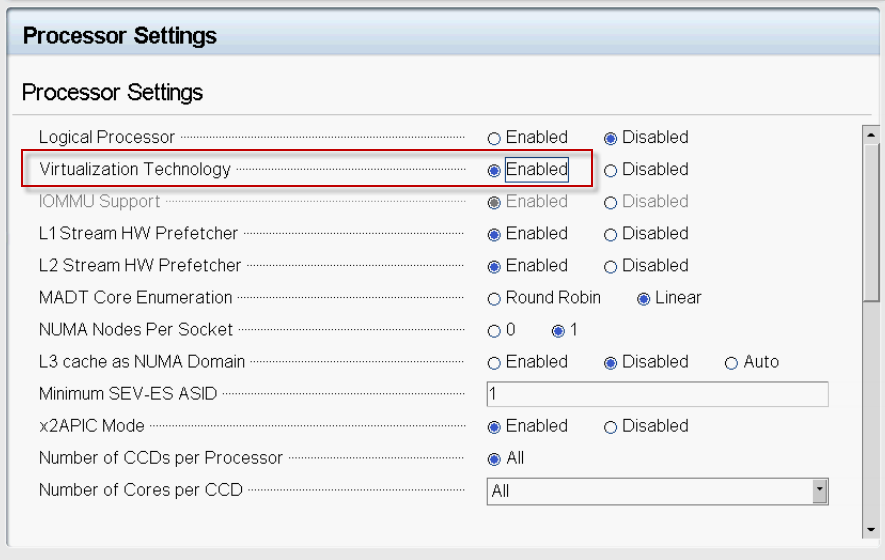
在 System BIOS Settings 选项中,选择 Processor Settings 。检查并确认 CPU 的 Virtualization Technology 选项为 Enabled ,确保启用 CPU 的虚拟化特性。
-
单击 Back ,重新进入 System BIOS Settings 界面。选择 System Profile Settings 。
-
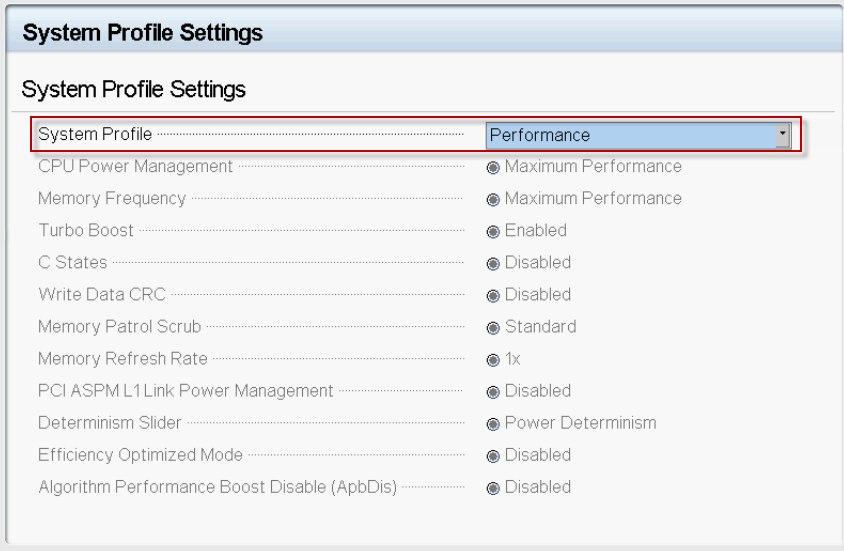
在选择 System Profile Settings 界面中,检查并确认 System Profile 选项为 Performance 。确保关闭电源的节能模式。
-
单击 Back ,回退到 System BIOS Settings 界面。选择保存 BIOS 的设置。
挂载并安装 SMTX OS 映像文件
Section titled “挂载并安装 SMTX OS 映像文件”-
在虚拟控制台界面,选择连接虚拟介质。
-
挂载 SMTX OS 的映像文件。
在虚拟介质对话框的映射 CD/DVD 选项中,单击选择文件,挂载 SMTX OS 的映像文件。挂载完成后单击映射设备。
-
选择从虚拟光驱启动服务器。
在虚拟控制台界面,选择启动,并在开机控制选项中选择虚拟 CD/ DVD/ ISO,重新启动服务器。
-
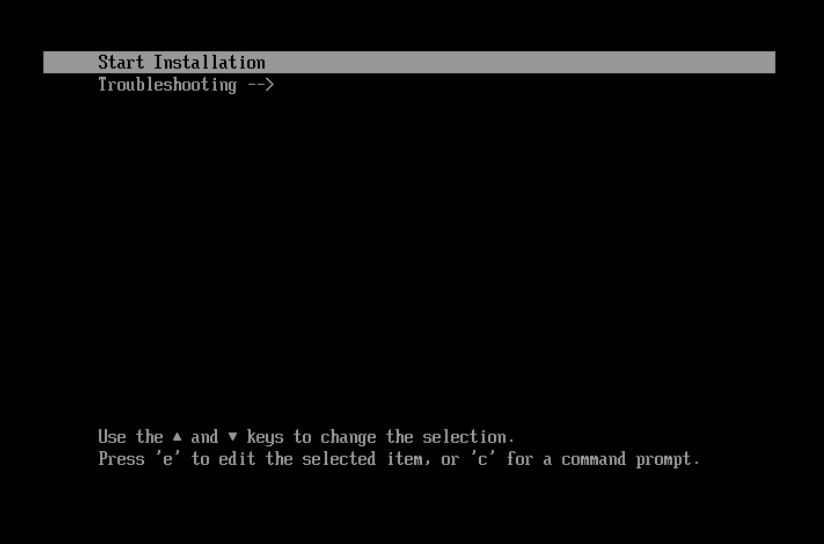
进入 SMTX OS 安装引导界面后,选择 Start Installation。
-
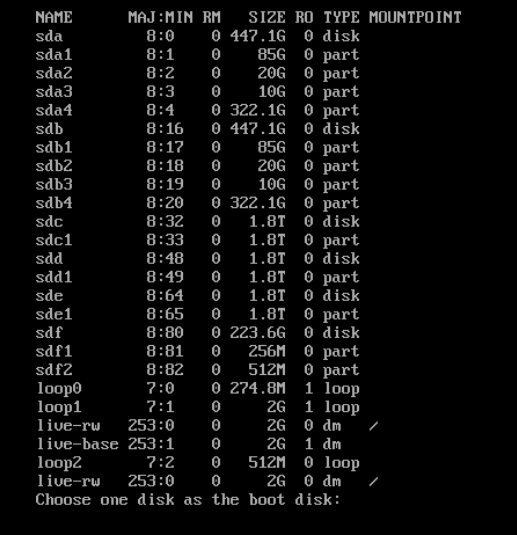
选择引导盘安装启动分区。手动输入引导盘的名称。
-
选择一个或两个 SSD 盘作为系统盘。手动输入系统盘的名称。
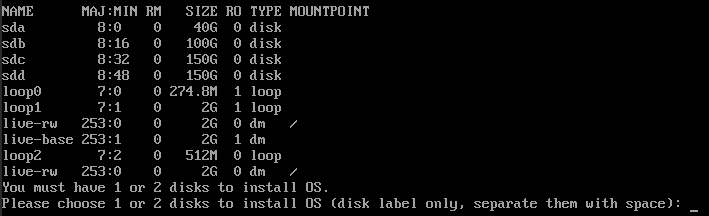
-
安装 SMTX OS 系统。SMTX OS 安装是无人值守方式安装,安装过程大约持续三十分钟。
-
安装完成后,服务器自动重启进入 SMTX OS 系统。
- 在部署集群之前,可以使用默认用户名
root,初始密码smartx,登录 SMTX OS 节点。
- 在部署集群之前,可以使用默认用户名